
FIRST SETUP
初回設定マニュアル
この順番で設定すれば、すぐに始められます。
先に用意するもの
SETUP
この順番で進めるだけ
- STEP 1
BlueStacks 5をインストール
BlueStacks公式サイト ↗からダウンロードして、画面の案内どおりにインストールします。
- STEP 2
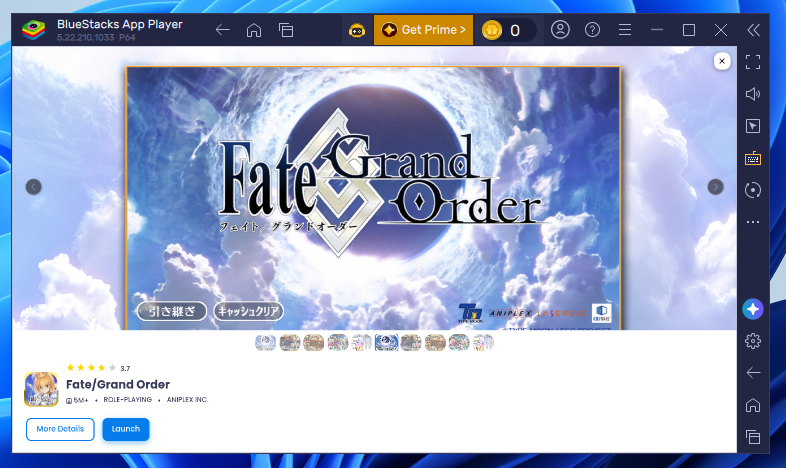
Google PlayでFGOを入れる
BlueStacksを開き、Google Playにログイン。「Fate/Grand Order」を検索してインストールし、ゲームの初期設定とデータダウンロードを終えます。
- STEP 3
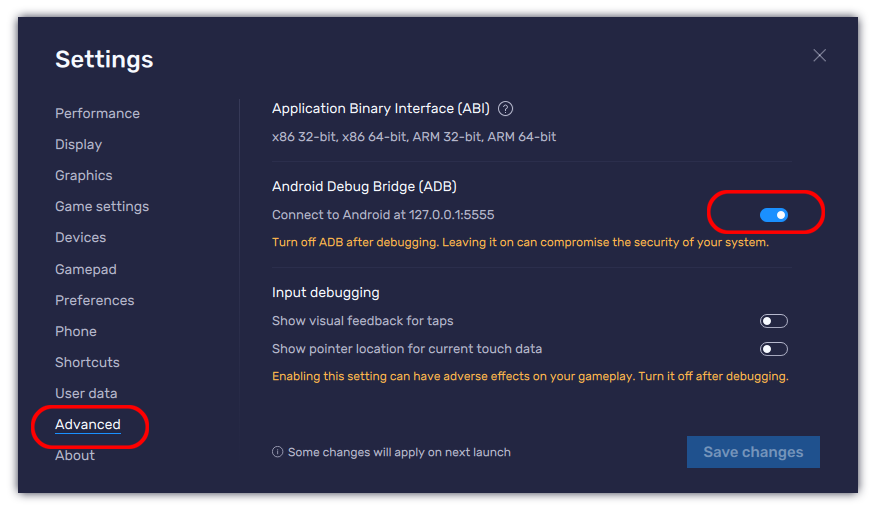
ADBをONにする
BlueStacksの[設定]→[上位設定(Advanced)]で「Android Debug Bridge(ADB)」をONにして、保存後にBlueStacksを再起動します。
画面サイズは16:9のままにし、解像度は960×540を推奨します。高解像度より画面取得と処理が軽く、周回が速くなります。
ADBは、FGO周回作戦室がBlueStacks内のFGOを操作するための接続機能です。
- STEP 4
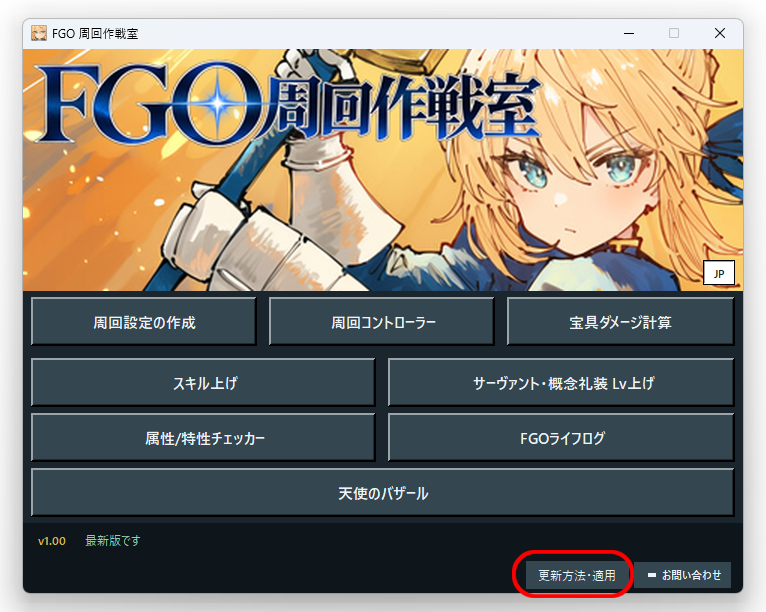
FGO周回作戦室を起動
「周回設定の作成」から始めます。
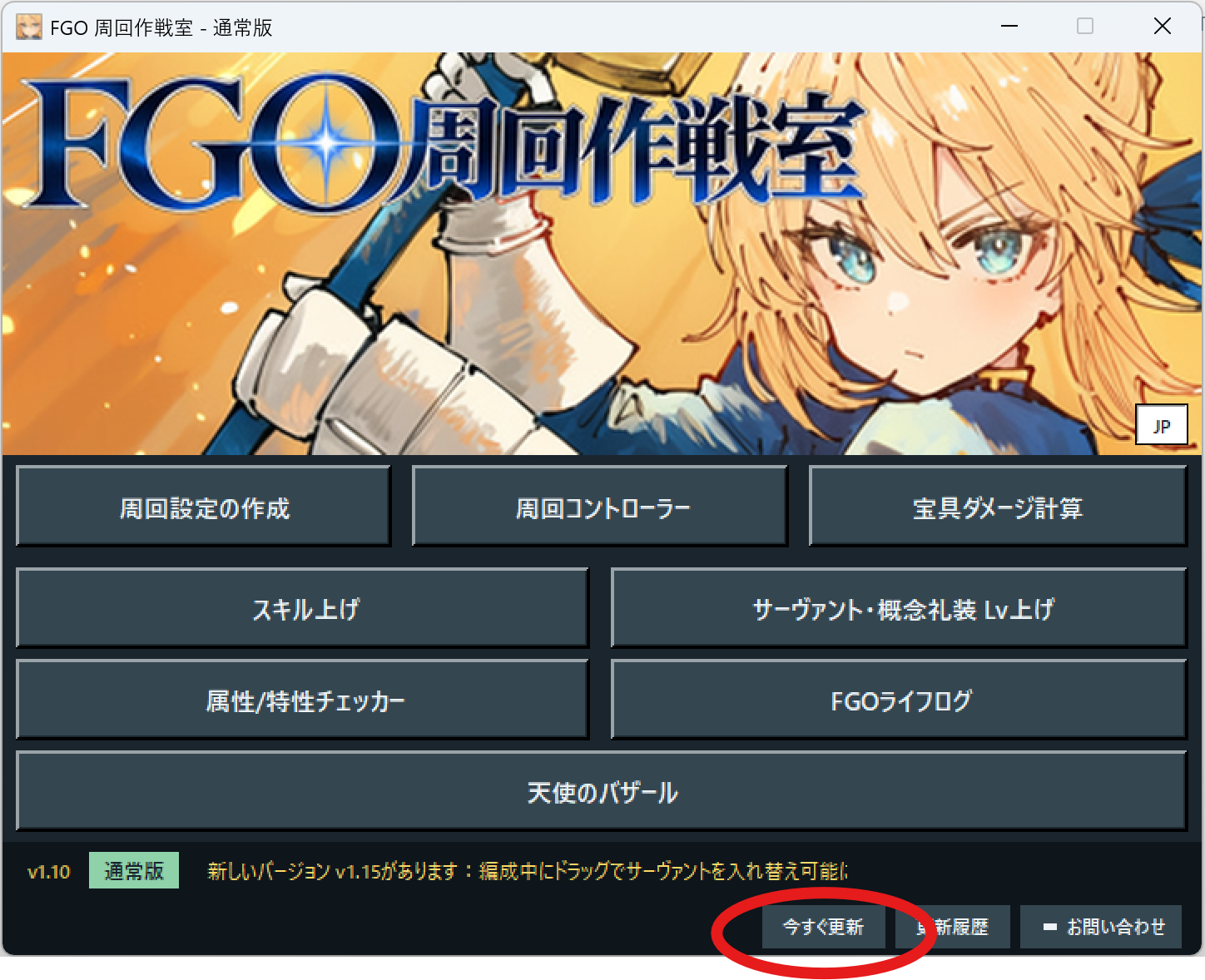
新しいバージョンが表示された場合は、起動画面の「今すぐ更新」から自動更新できます。
SMARTPHONE DATA
スマホで遊んでいるデータを使う場合
Google PlayへのログインだけではFGOのプレイデータは移りません。BlueStacks内のFGOタイトル画面から「引き継ぎ」を選び、アニプレックス オンラインのアカウント連携で手続きしてください。
FGO公式:アカウント連携の手順 ↗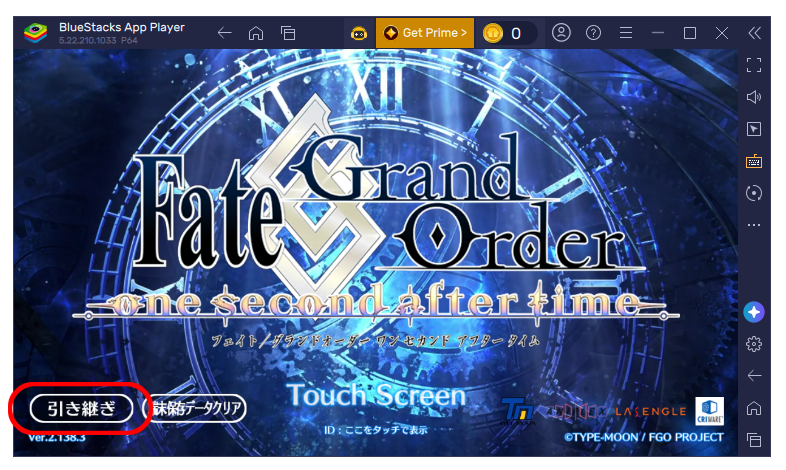
UPDATE
自動更新
新しいバージョンが表示されたら、起動画面右下の「今すぐ更新」を押します。
ダウンロードから更新まで自動で進みます。完了画面が出るまで起動し直さず、そのままお待ちください。設定・周回数・メモは保持されます。
これで初回設定は完了です。
困った時は、BOOTHの商品ページまたはショップメッセージからご連絡ください。